GitHub · 9. rész
GitHub összekötése a VS Code-dal
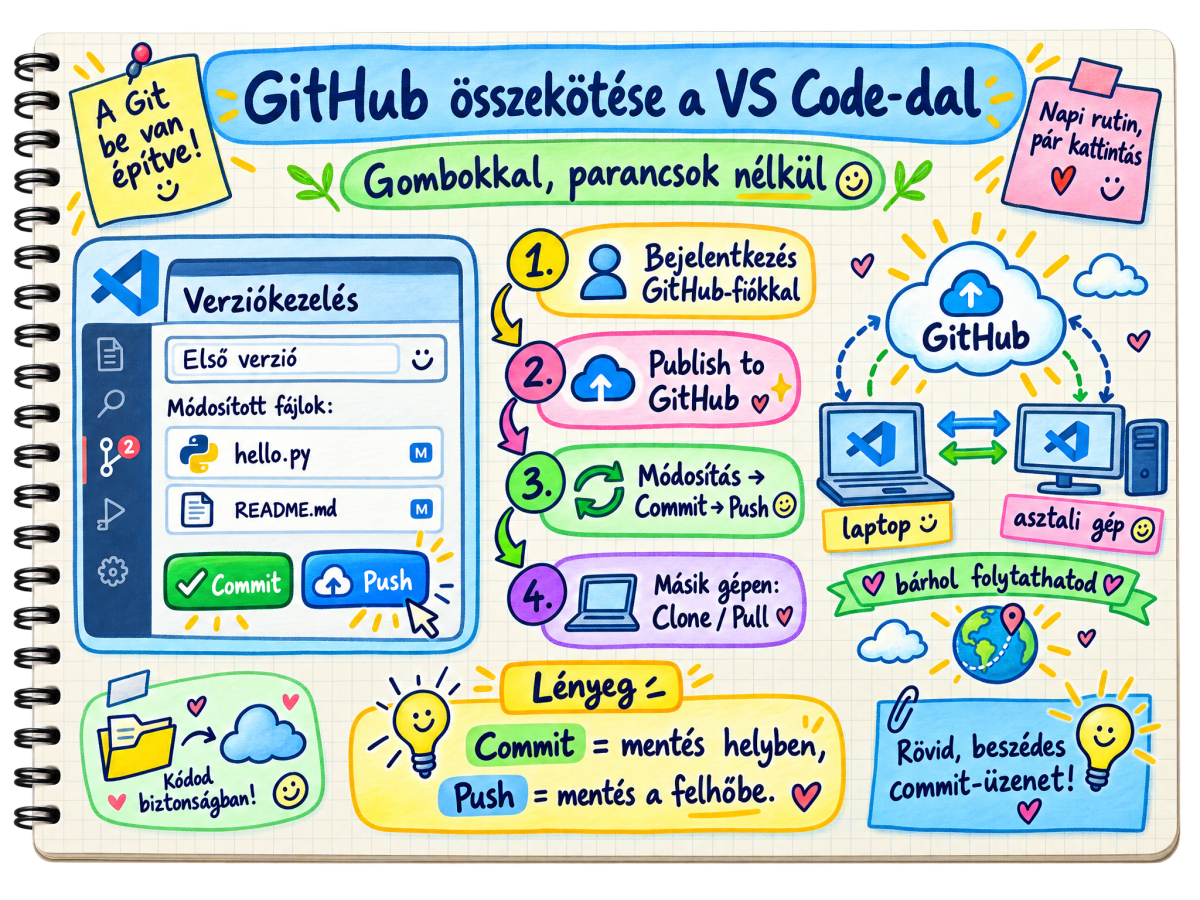
A VS Code-ba be van építve a Git — nem kell parancsokat gépelned, gombokkal is mehet. Kössük össze a GitHub-fiókoddal, és nézzük a napi munkamenetet.
Jelentkezz be a GitHubbal
Bal alul kattints az Accounts ikonra (a fogaskerék felett), majd Sign in with GitHub. A böngésződben engedélyezed, és a VS Code-ban be leszel jelentkezve.
Meglévő repo letöltése (clone)
Ctrl+Shift+P → Git: Clone → Clone from GitHub, válaszd ki a repódat (pl. ai-tanulas), és add meg, hova mentse a gépeden. Utána Open.
Vagy: helyi mappa feltöltése a GitHubra
Ha egy meglévő projektmappát akarsz felrakni: nyisd meg a mappát, a bal oldali Source Control panelen (Ctrl+Shift+G) kattints a Publish to GitHub gombra, és a VS Code létrehozza a repót helyetted.
A napi munkamenet (mentés a GitHubra)
Miután dolgoztál a fájljaidon:
- A Source Control panel megmutatja, mi változott.
- Írj felül egy rövid üzenetet (pl. „4. lecke hozzáadva"), és kattints a Commit gombra (ez a pillanatkép).
- Majd a Sync Changes (vagy Push) gombbal feltöltöd a GitHubra.
Ennyi — a munkád mostantól biztonságban a felhőben van, és minden verziója megmarad.
Ezzel a módszerrel gombnyomással tudod feltölteni a leckefájljaidat a saját repódba (pl. ai-tanulas) — nem kell egyesével, kézzel bemásolgatni a GitHub weboldalán.
1. Hozz létre egy új repót a VS Code-ból, és készítsd el az első commitodat.
2. Töltsd fel (push) a GitHubra, majd ellenőrizd a böngészőben, hogy megjelent-e.
3. Módosíts egy fájlt, commitold, és nézd meg a GitHubon a változások előzményét.