A saját géped · 6. rész · a profi lépés
Virtuális környezet (venv) — a profi mód
A virtuális környezet egy „elszigetelt doboz" a projektednek, benne a saját Pythonjával és csomagjaival. Ettől lesz a setuped tiszta és profi — minden komoly fejlesztő így dolgozik.
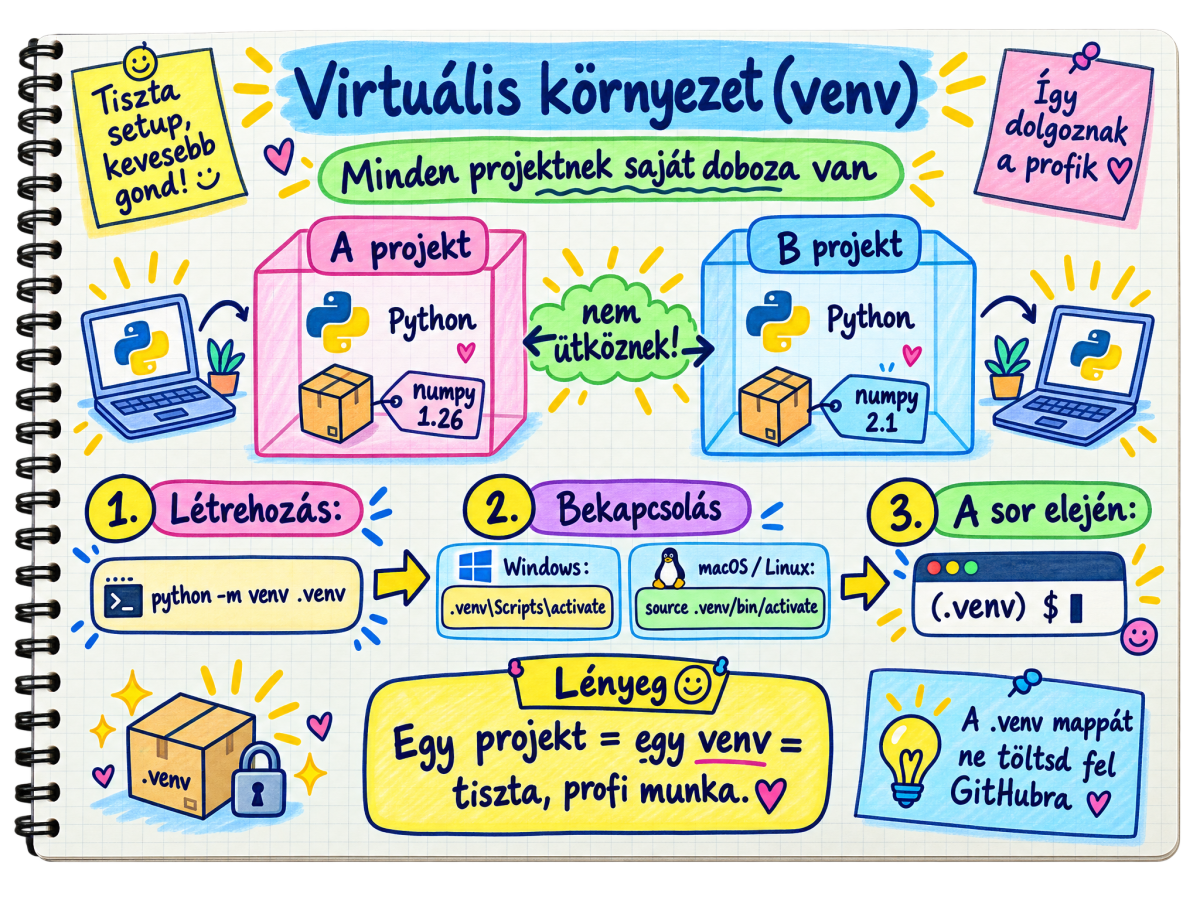
Miért kell? Képzeld el, hogy az „A" projekted a NumPy régi verzióját igényli, a „B" projekted az újat. Ha mindent közösen telepítesz, ütköznek. A venv megoldja: minden projektnek saját csomagkészlete van, egymástól függetlenül. Bónusz: pontosan tudod, mi kell a projektedhez, és bárki (vagy te egy másik gépen) percek alatt újra tudja építeni.
Ha úgy futtatsz pip install-t, hogy nem aktiváltad a venv-et (nincs ott a (.venv) jelzés a sor elején), a csomag a globális Pythonba kerül, nem a projekt dobozába. Ilyenkor a kódod futtatásakor „ModuleNotFoundError"-t kaphatsz, pedig biztos vagy benne, hogy telepítetted — mindig ellenőrizd a (.venv) jelzést, mielőtt telepítesz.
Nyisd meg a projekt mappáját
VS Code: File → Open Folder, és válaszd ki (vagy hozz létre) a projekted mappáját. Nyiss egy terminált (Terminal → New Terminal).
Hozd létre a környezetet
A terminálba:
python -m venv .venv
Ez létrehoz egy rejtett .venv mappát a projektben — ez a „doboz".
Aktiváld
Windows (PowerShell):
.venv\Scripts\Activate.ps1
Mac / Linux:
source .venv/bin/activate
Ha sikerült, a sor elején megjelenik: (.venv). Mostantól minden
pip installebbe a dobozba kerül.A VS Code is használja
A VS Code általában felajánlja: „Használjam ezt a környezetet?" — mondj igent. Ha nem, Ctrl+Shift+P → Python: Select Interpreter → válaszd a .venv-eset.
Mentsd el, mi kell a projektnek
Miután feltelepítetted a csomagokat:
pip freeze > requirements.txt
Ez egy listát ír a requirements.txt fájlba. Egy másik gépen egyetlen paranccsal visszaállítható minden:
pip install -r requirements.txt
A .venv mappát nem töltjük fel a GitHubra (nagy és felesleges) — helyette a kis requirements.txt megy fel, amiből bárhol újraépíthető. Ezt egy .gitignore nevű fájllal érjük el; a Git/GitHub-résznél (8. rész) szó lesz róla.
1. Hozz létre egy virtuális környezetet: python -m venv .venv, majd aktiváld.
2. Ellenőrizd, hogy a terminál sora elején megjelent-e a (.venv) jelzés.
3. Telepíts egy csomagot a környezetbe, és mentsd el a listát: pip freeze > requirements.txt.