A saját géped · 4. rész
A Python bővítmény a VS Code-ban
Hogy a VS Code „értsen" pythonul — színezze a kódot, jelezze a hibákat, és egy gombbal futtasson — telepíteni kell hozzá a hivatalos Python bővítményt.
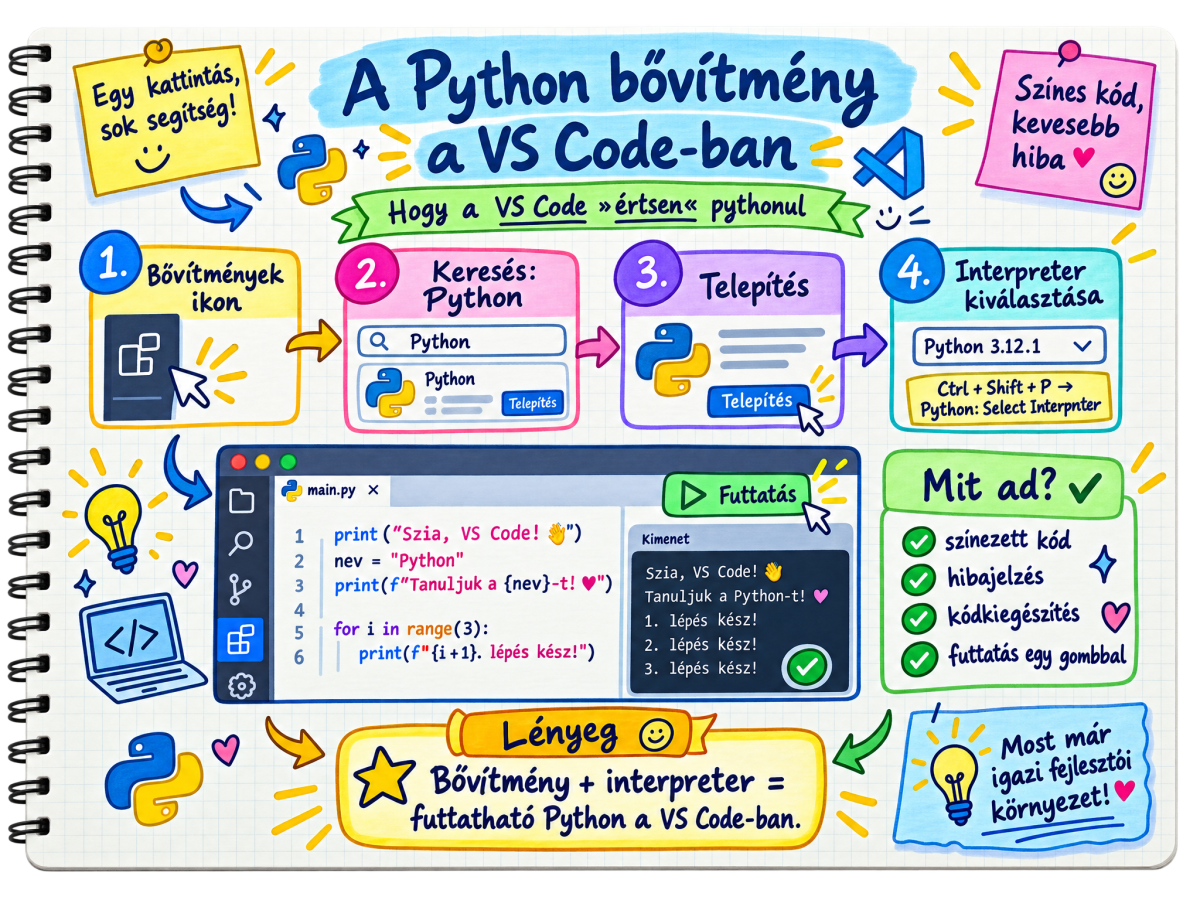
Nyisd meg az Extensions panelt
Bal oldali sávban kattints az Extensions ikonra (négy kis négyzet), vagy nyomd meg: Ctrl+Shift+X (Mac-en Cmd+Shift+X).
Keresd meg a Python bővítményt
A keresőbe írd: Python. A legfelső, Microsoft által készített Python bővítményt telepítsd (Install). Ezzel jön a Pylance is (okos kódsegéd).
Válaszd ki az interpretert
Nyomd meg a Ctrl+Shift+P-t (a „parancspaletta"), írd be: Python: Select Interpreter, és válaszd ki a most telepített Python 3-at. Ezzel megmondod a VS Code-nak, melyik Pythonnal dolgozzon.
(Ajánlott) Jupyter bővítmény
Ha notebook-stílusban (cellánként) is szeretnél dolgozni — mint a Colab —, telepítsd a Jupyter bővítményt is ugyanígy.
Az „interpreter" az a konkrét Python, amit a VS Code futtat. Ez később azért lesz fontos, mert minden projektnek adhatsz saját Pythont (virtuális környezetet) — épp erről szól a 6. rész.
1. Hozz létre egy proba.py fájlt, és írj bele egy print() sort — színezi a VS Code a kódot?
2. Futtasd a fájlt a jobb felső sarokban lévő lejátszás gombbal.
3. Írj bele szándékosan egy hibát (például egy hiányzó zárójelet): jelzi a szerkesztő, mielőtt futtatnád?