A saját géped · 3. rész
Python telepítése
A VS Code csak a szerkesztő — maga a Python (ami a kódot futtatja) külön program. Ezt kell most a gépedre tenni.
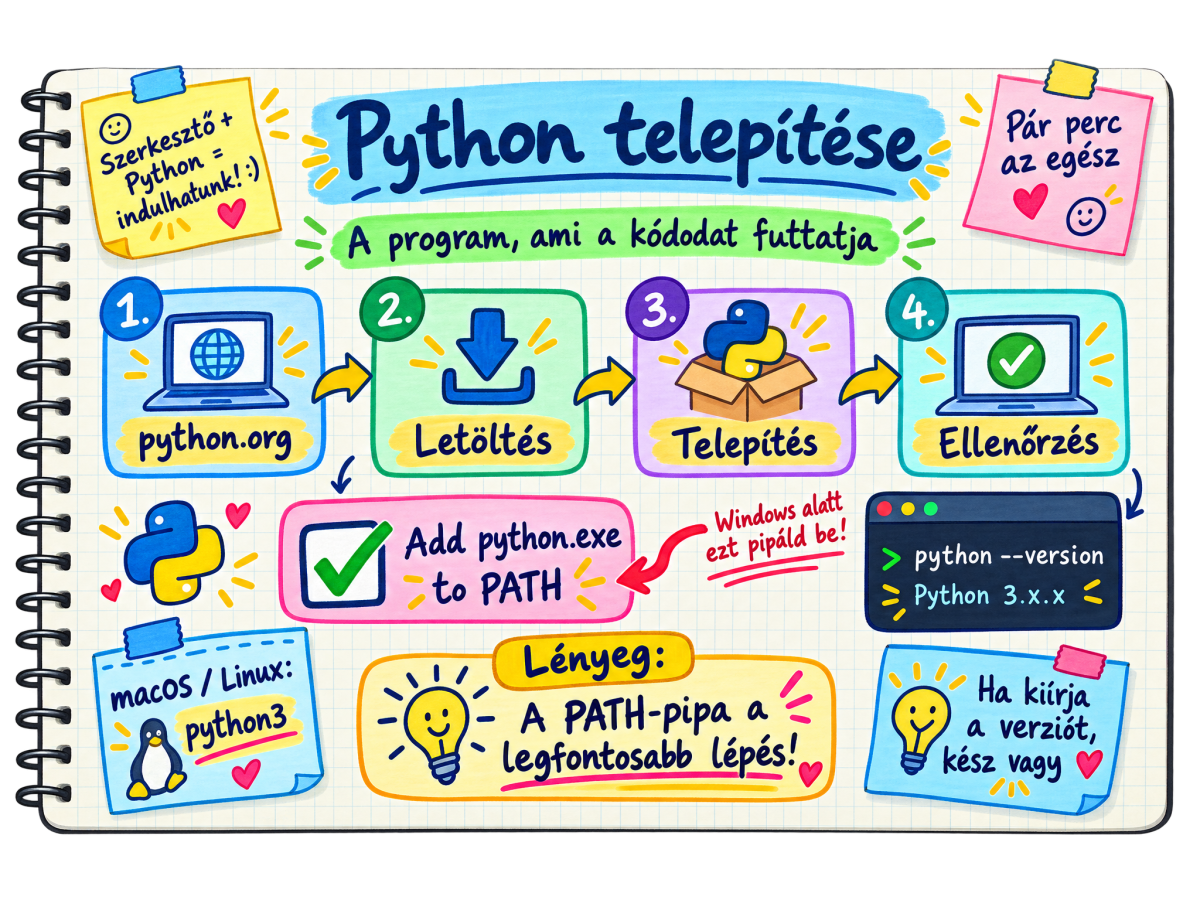
Töltsd le a Pythont
Menj a python.org/downloads oldalra. A nagy sárga gombon a legfrissebb stabil verzió lesz (jelenleg Python 3.14.x). Kattints rá. Ha már van 3.12-es vagy 3.13-as Pythonod, az is tökéletesen jó — nem kell újratelepíteni.
⚠ A legfontosabb lépés (Windows)
Amikor elindul a telepítő, legalul pipáld be az Add python.exe to path jelölőnégyzetet, mielőtt az Install Now-ra kattintasz. Enélkül a gép nem fogja „megtalálni" a Pythont a terminálban.
Telepítsd
Windows: Install Now → végigfut → Close. Mac: nyisd meg a letöltött .pkg fájlt, és kattintgasd végig (Continue → Install).
Ellenőrizd, hogy sikerült
Nyiss egy terminált (Windowson: Start → PowerShell; Mac-en: Terminal), és írd be:
python --version
Ha kiírja, pl. Python 3.14.4, minden rendben. (Mac-en ha nem működik, próbáld:
python3 --version.)
Ha a python --version hibát ír („nem található parancs"), az szinte mindig a kihagyott „Add to path" pipa miatt van. Megoldás: futtasd újra a telepítőt, válaszd a Modify lehetőséget, és pipáld be a path opciót — vagy telepítsd újra, most a pipával.
1. Nyiss egy terminált, és írd be: python --version (vagy python3 --version). Milyen verziót látsz?
2. Indítsd el a Python interaktív módját (python), írd be: 1 + 1, majd lépj ki az exit() paranccsal.
3. Ha a parancs nem található, nézd át a telepítés lépéseit (például a PATH-hoz adást Windowson).