A saját géped · 2. rész
VS Code telepítése
A Visual Studio Code (röviden „VS Code") egy ingyenes szövegszerkesztő fejlesztőknek — itt írod majd a kódot. Ingyenes, magyar felülettel is elérhető, és a Microsoft készíti. Kezdjük ezzel.
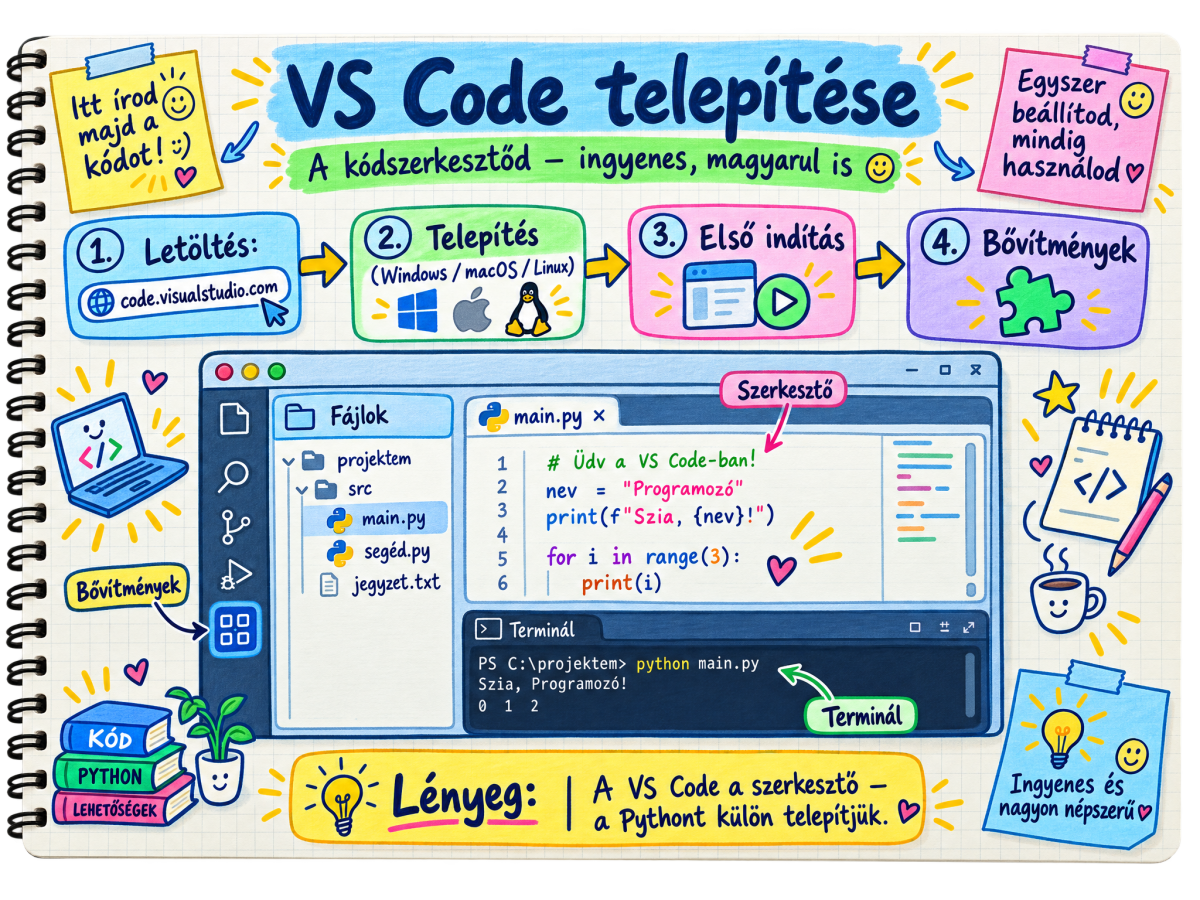
Nyisd meg a letöltőoldalt
Menj a böngésződben a code.visualstudio.com címre. Az oldal magától felismeri a géped rendszerét (Windows / macOS).
Kattints a nagy kék Download gombra
Windowson egy .exe, Mac-en egy .zip töltődik le.
Futtasd a telepítőt
Windows: indítsd el a letöltött fájlt, fogadd el a licencet, és a telepítő végigvezet. A felajánlott pipákat nyugodtan hagyd bepipálva (asztali ikon, „Open with Code" a jobbklikk-menübe).
Mac: csomagold ki a .zip-et, és húzd a Visual Studio Code ikont az Applications mappába.
Indítsd el
Nyisd meg a VS Code-ot. Egy üdvözlő képernyő fogad. Kész is — ez lesz a fő munkaeszközöd.
(Opcionális) Magyar felület
Ha magyarul szeretnéd: bal oldalon a Extensions ikon (négy kockából áll), keresd rá: Hungarian Language Pack, telepítsd, majd indítsd újra. Az útmutatóban végig az angol gombneveket adom meg, mert a legtöbb súgó angolul van — de zárójelben érted.
A VS Code „csupasz" szerkesztőként indul — az ereje a bővítményekben (extensions) van. A következő lépésekben pontosan a megfelelőket telepítjük hozzá: Python, majd később a Copilot AI.
1. Nyisd meg a VS Code-ot, és hozz létre egy új mappát a projektjeidnek.
2. Keresd meg a parancspalettát (Ctrl+Shift+P, Macen Cmd+Shift+P), és nézd meg, milyen parancsokat kínál.
3. Állítsd be a számodra kényelmes témát és betűméretet.