00d. lecke
Környezet-beállítás: Python/PyTorch a saját gépeden
A kurzus kódjait futtathatod online is, de hosszú távon érdemes a saját gépeden dolgozni. Ez a lecke lépésről lépésre végigvezet a beállításon Windowson, macOS-en és Linuxon: a Python ellenőrzése, virtuális környezet, a csomagok (köztük a PyTorch) telepítése, a leckék futtatása és egy gyors ellenőrző teszt. A végére kész, működő fejlesztői környezeted lesz.
- Mi kell egyáltalán? (áttekintés)
- Python telepítésének ellenőrzése/telepítése
- Virtuális környezet létrehozása
- Csomagok telepítése
- A kód futtatása: hogyan nyisd meg/futtasd a lecke- fájlokat
- Ellenőrző teszt: minden jól működik?
- GitHub repó és a környezet kapcsolata
- Olvasási idő: kb. 5 perc (a kódok kipróbálásával több)
- 8 rész · 0 kódpélda
- A végén gyakorló feladatok ellenőrzik a tudásodat
Ez a lecke nem futtatható kód formájában tanít — hanem lépésről lépésre elmagyarázza, hogyan állítsd be a saját gépeden (Windows, macOS, Linux) azt a környezetet, amiben eddig a leckék kódjait futtattad (például egy online futtatóban).
Mert egy online futtató (pl. a Google Colab) kényelmes, de ideiglenes felhős munkamenet — ha valóban saját projektbe akarod beépíteni ezt a tudást, vagy egyszerűen a saját gépeden akarod folytatni a gyakorlást, szükséged van egy helyi, saját környezetre — ez a lecke ezt mutatja meg.
Fontos: ez a lecke parancssori (terminál/cmd) utasításokat tartalmaz, amiket a saját géped termináljába/parancssorába kell beírnod — nem Python-kódot, amit python fajl.py-jal futtatnál.
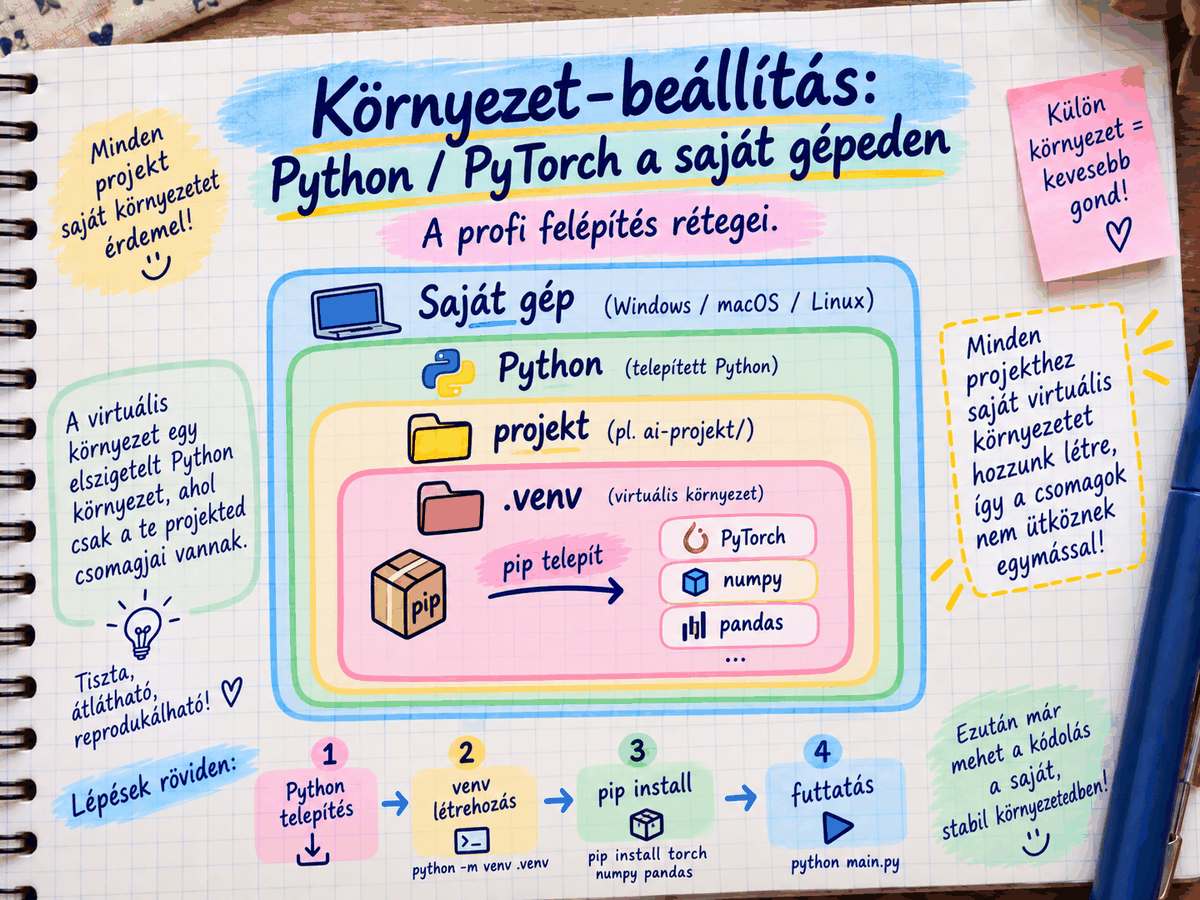
Rész 1 — Mi kell egyáltalán? (áttekintés)
Három dolog kell, hogy a saját gépeden ugyanúgy fussanak a leckék kódjai, mint egy online futtatóban (pl. a Google Colabban):
1. Python (a programozási nyelv maga — lehet, hogy már van telepítve, de ellenőrizzük)
2. Virtuális környezet (egy "elkülönített doboz" a csomagjaidnak — lásd rész 3, miért fontos ez)
3. A szükséges csomagok (NumPy, pandas, torch, scikit-learn, stb. — lásd rész 4)
Ez most miért más, mint amikor egy programot egyszer feltelepítesz a gépedre? Egy átlagos programot egyszer telepítesz, és onnantól az egész gépen közösen használod — a Python-világban viszont szokás (és ajánlott) minden egyes projekthez külön, elkülönített "környezetet" használni, hogy a különböző projektek csomagjai ne ütközzenek egymással (pl. az egyik projekt torch 2.0-t igényel, a másik torch 2.5-öt — ha minden "egy dobozban" lenne, ez problémát okozna).
Rész 2 — Python telepítésének ellenőrzése/telepítése
Ellenőrzés (írd be a terminálba/parancssorba):
Windows (PowerShell vagy cmd): python --version
macOS / Linux (Terminal): python3 --version
Ha ez egy számot ír ki (pl. "Python 3.11.5"), már van telepítve — ha "not found"/"nem található" hibát kapsz, telepítened kell:
Windows: töltsd le a hivatalos oldalról (python.org/downloads) — telepítéskor pipáld be az "Add Python to PATH" opciót (ez nagyon fontos, különben a parancssor nem találja meg!).
macOS: használd a Homebrew csomagkezelőt (ha még nincs telepítve, lásd brew.sh): brew install python3
Linux: a legtöbb disztribúción már előre telepítve van — ha mégsem: sudo apt install python3 python3-pip (Ubuntu/Debian alapú rendszereken)
A leckék kódjai Python 3.9 vagy újabb verzióval működnek — ha 3.10 vagy 3.11 van telepítve, az ideális (ezek stabil, jól támogatott verziók 2026-ban).
Rész 3 — Virtuális környezet létrehozása
Emlékeztető rész 1 széljegyzetére: a virtuális környezet egy "elkülönített doboz" — minden projekthez érdemes külön egyet létrehozni.
Lépés 1 — hozz létre egy mappát a projektnek (pl. "ai-tanulas"), és lépj be oda:
Windows: mkdir ai-tanulas cd ai-tanulas
macOS/Linux: mkdir ai-tanulas cd ai-tanulas
Lépés 2 — hozd létre a virtuális környezetet (ez egy beépített Python-eszköz, nem kell külön telepíteni):
Windows: python -m venv venv macOS/Linux: python3 -m venv venv
(Ez létrehoz egy "venv" nevű almappát — ez maga a "doboz".)
Lépés 3 — aktiváld a környezetet (ezt minden alkalommal meg kell tenned, amikor újra dolgozni akarsz a projekten):
Windows (PowerShell): venv\\Scripts\\Activate.ps1 Windows (cmd): venv\\Scripts\\activate.bat macOS/Linux: source venv/bin/activate
Ha sikeres, a parancssor elején megjelenik egy "(venv)" felirat — ez jelzi, hogy most már a virtuális környezetben dolgozol.
Mi történik, ha ezt kihagyom, és egyszerűen 'globálisan' telepítek mindent? Rövid távon működni fog — de hosszú távon (különösen, ha több projekted lesz, emlékeztető a 25. lecke MLOps/verziókezelés elveire) összezavarodik, melyik projekthez melyik csomagverzió tartozik — a virtuális környezet ezt a problémát előre megelőzi, ezért érdemes már most, kezdetben hozzászokni.
Rész 4 — Csomagok telepítése
Miután a virtuális környezet aktív (rész 3, lépés 3), telepítsd a szükséges csomagokat:
pip install NumPy pandas scikit-learn matplotlib jupyter pip install torch
Miért külön sorban a torch, miért nem egyben a többivel? A PyTorch (torch) telepítése oldalfüggő lehet (különböző verzió kell, ha van nvidia GPU-d és szeretnéd kihasználni — emlékeztető a 18. lecke GPU-ról szóló részére) — a legbiztosabb, ha a hivatalos oldalon (PyTorch.org) megnézed a pontos telepítő parancsot a saját rendszeredhez (az oldal egy egyszerű kérdőívvel segít összeállítani a helyes parancsot).
Ha nincs nvidia GPU-d (a legtöbb laptopon nincs dedikált, erre alkalmas GPU), a "CPU-verzió" telepszik automatikusan — ez tökéletesen elég a leckék kis példáihoz (emlékeztető: a 18. lecke példái nagy, valós modellekre vonatkoznak, egy tanulási példa CPU-n is másodpercek alatt lefut).
Igen, ez jó szokás: python -m pip install --upgrade pip. Egy elavult pip néha furcsa, nehezen értelmezhető hibákat okoz csomagtelepítéskor, egy friss pip viszont a legtöbb ilyen problémát elkerüli.
Rész 5 — A kód futtatása: hogyan nyisd meg/futtasd a lecke- fájlokat
Három szokásos módja van a Python-kód futtatásának:
1. Közvetlenül a terminálból (a legegyszerűbb): python lecke_15_elso_sajat_projekt.py (macOS/Linux-on python3-mal, ha a python parancs nem a 3-as verziót hívja)
2. Kódszerkesztővel (ajánlott, mert kényelmes és ingyenes): VS Code, amiben a "Python" kiterjesztés (extension) telepítése után egy gombbal futtatható/debugolható a kód, és azonnal látod a változók értékét is (ez nagyon hasznos a 00c. lecke hibaelhárítási módszertanához).
3. Jupyter notebook (interaktív, cellánkénti futtatás): ha telepítetted a jupyter csomagot (rész 4), indítsd el: jupyter notebook — ez megnyit egy böngésző-alapú felületet, ahol a kódot kisebb "cellákra" bontva, lépésenként futtathatod — ez különösen hasznos tanuláskor, mert látod minden lépés köztes eredményét.
Ha már megszoktál egy kódszerkesztőt (pl. a VS Code-ot), azzal kezdd — ez a legzökkenőmentesebb átmenet. Jupyter notebook különösen akkor értékes, ha egy-egy lecke kódját darabokra szeretnéd bontani és kísérletezni vele (pl. módosítani egy paramétert, és azonnal látni a hatását, anélkül, hogy mindig az egész fájlt újrafuttatnád).
Rész 6 — Ellenőrző teszt: minden jól működik?
Miután mindent telepítettél (rész 2-4), hozz létre egy teszt.py nevű fájlt ezzel a tartalommal, és futtasd le:
import numpy as np import pandas as pd import torch import sklearn
print("NumPy verzió:", np.__version__) print("Pandas verzió:", pd.__version__) print("PyTorch verzió:", torch.__version__) print("scikit-learn verzió:", sklearn.__version__) print() print("Minden csomag sikeresen betöltve — a környezet kész!")
Ha ez hiba nélkül lefut, és kiírja a verziószámokat, a környezeted most már pontosan ugyanúgy működik, mint egy online futtató (pl. a Google Colab) — mostantól bármelyik korábbi lecke fájlját (1-30) lefuttathatod a saját gépeden is.
Ha hibát kapsz, menj a 00c. leckéhez (hibaelhárítás) — a "ModuleNotFoundError" bejegyzés pontosan erre az esetre vonatkozik.
Rész 7 — GitHub repó és a környezet kapcsolata
Ha a lecke-fájlokat GitHub-repóba töltöd fel (pl. ai-tanulas), érdemes együtt feltölteni egy requirements.txt nevű fájlt is, ami felsorolja a szükséges csomagokat — ez lehetővé teszi, hogy bárki (vagy te magad, egy másik gépen) egyetlen paranccsal telepítse mindet:
pip install -r requirements.txt
A requirements.txt fájl tartalma (egyszerű szövegfájl, soronként egy csomag):
NumPy pandas scikit-learn matplotlib torch
Ez a fájl létrehozható automatikusan is, miután mindent telepítettél (rész 4):
pip freeze > requirements.txt
Mire jó ez gyakorlatban? Ha valaha új gépen (vagy ugyanezen a gépen, de új virtuális környezetben — rész 3) folytatnád a munkát, nem kell emlékezned, pontosan melyik csomagokat telepítetted — a requirements.txt ezt dokumentálja, mint egy recept hozzávalólistája: bárki, bármikor ugyanazt tudja belőle összeállítani.
Nem érdemes: a venv mappa gépenként újra legenerálható, és általában nagyon nagy méretű. Ehelyett a .gitignore fájlba érdemes felvenni, és csak a requirements.txt-et feltölteni — abból bárki újra elő tudja állítani ugyanazt a környezetet.
Összefoglaló — gyors parancslista
- python3 -m venv venv (környezet létrehozása)
- source venv/bin/activate (aktiválás, macOS/Linux) venv\\Scripts\\Activate.ps1 (aktiválás, Windows)
- pip install NumPy pandas scikit-learn matplotlib jupyter torch
- python lecke_Xx_nev.py (egy lecke futtatása)
- pip freeze > requirements.txt (csomaglista mentése)
1. Hajtsd végre a rész 2-6 lépéseit a saját gépeden — hozd létre a környezetet, telepítsd a csomagokat, és futtasd le a rész 6 ellenőrző tesztjét.
2. Tölts le (vagy másolj át) egy korábbi leckét (pl. a 00b. Matematikai alapok leckét) a saját gépedre, és futtasd le ott — hasonlítsd össze az eredményt az online futtatóban (pl. a Google Colabban) kapott eredménnyel (egyeznie kell).
3. Hozz létre egy requirements.txt fájlt (rész 7), és töltsd fel a GitHub repódba (pl. ai-tanulas) a lecke-fájlok mellé.
Ez a lecke parancssori és telepítési útmutató. Nincs benne futtatható Python-kód, mert a környezet beállítása a terminálban vagy parancssorban történik, nem Python-fájlban.